

Vous êtes inscrit à une formation et on vous demande de passer par l’iENT, mais l’interface vous semble dater d’une autre époque ?
Identifiants perdus, cours introuvables, messagerie qui déborde… Perdre du temps sur la technique au lieu d’apprendre est une source de frustration majeure. La continuité pédagogique ne devrait pas rimer avec parcours du combattant.
Rassurez-vous. Sur usine-chic.com, nous avons décortiqué cette plateforme pour vous. Voici le guide ultime pour maîtriser l’iENT, dépoussiérer son usage et transformer cet outil institutionnel en votre meilleur allié de productivité.
Qu’est-ce que l’iENT et pourquoi l’utiliser pour sa formation ?
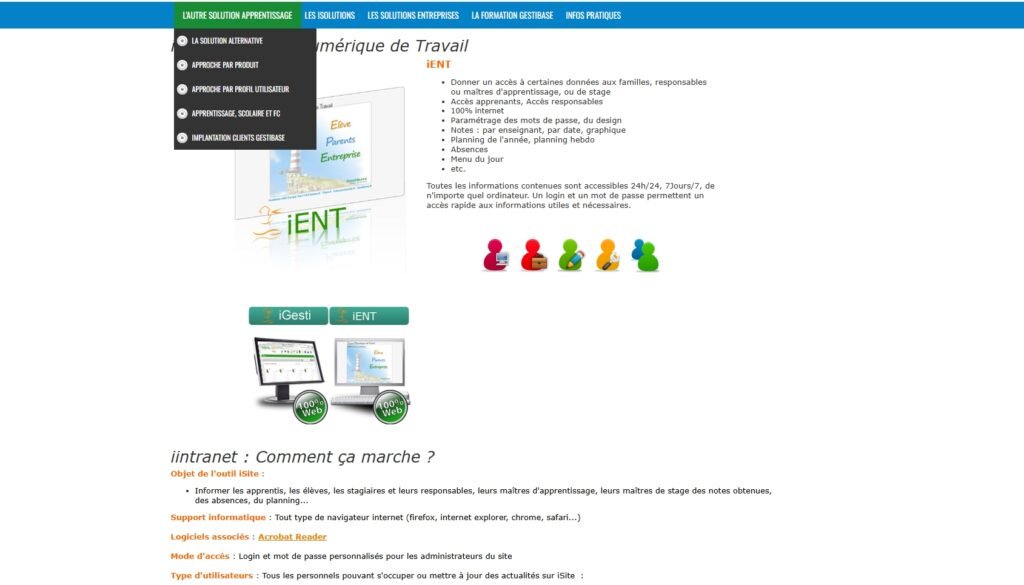
L’Espace numérique de travail (souvent abrégé en ENT ou iENT) est bien plus qu’un simple site administratif. C’est le cœur de la digitalisation éducative voulue par l’Éducation Nationale.
Historiquement perçu comme un simple cahier de textes en ligne, ce portail pédagogique a considérablement évolué. Aujourd’hui, il s’agit d’un véritable environnement virtuel d’apprentissage, pensé pour centraliser toute votre vie d’apprenant.
Loin d’être une coquille vide, l’iENT agit comme un hub. Il intègre des outils puissants comme Moodle, une plateforme e-learning de référence mondiale, permettant un suivi des cours à distance interactif et complet.
Il vous ouvre également les portes du GAR (Gestionnaire d’Accès aux Ressources). Ce système sécurisé vous donne accès gratuitement à des milliers de manuels numériques, d’encyclopédies et de médias sans avoir à créer de nouveaux comptes.
📊 L’écosystème iENT en 3 piliers :
- Communication : Messagerie interne sécurisée et annuaire.
- Ressources : Accès direct au GAR et aux modules e-learning (Moodle).
- Évaluation : Suivi des compétences, bulletins et rendus de devoirs.
Comment se connecter à son espace iENT sans tracas ?
Pour accéder aux ressources et activer son compte, la procédure a été grandement simplifiée ces dernières années grâce à la technologie SSO (Single Sign-On). Concrètement, cela signifie qu’un seul mot de passe vous ouvre toutes les portes.
Voici les étapes pour se connecter à ient rapidement :
- Rendez-vous sur l’adresse web spécifique de l’iENT de votre académie ou de votre établissement.
- Cliquez sur le bouton de connexion (souvent situé en haut à droite).
- Choisissez votre profil (Élève, Étudiant, Parent, ou Enseignant).
- Utilisez EduConnect (l’identifiant national de l’Éducation Nationale) ou FranceConnect pour vous identifier en toute sécurité.
Que faire en cas de problème de connexion ?
Un problème connexion ient juste avant de rendre un devoir ? Pas de panique. Avant d’abandonner, voici notre checklist de dépannage express :
- L’identifiant perdu : Sur la page de connexion EduConnect, cliquez sur « Identifiant perdu » ou « Mot de passe oublié ». Vous recevrez un lien de réinitialisation par SMS ou e-mail.
- Le cache du navigateur : Parfois, le site tourne dans le vide. Videz le cache de votre navigateur (Ctrl + Maj + Suppr sur Windows) ou essayez de vous connecter en navigation privée.
- La panne serveur : Si le site affiche une erreur 500, il s’agit sûrement d’une maintenance ou d’une surcharge temporaire. Patientez quelques heures.
- Le blocage administratif : Si le message indique que votre compte est inactif, contactez l’administrateur réseau de votre établissement.
Les fonctionnalités incontournables pour réussir sa formation
Une fois connecté, l’objectif est d’optimiser votre temps. L’iENT regorge d’outils méconnus qui facilitent grandement le quotidien des apprenants.
Commencez par configurer la messagerie. Ne laissez pas les notifications s’accumuler. Créez des dossiers par matière ou par projet pour classer les échanges avec vos professeurs et vos camarades.
Explorez ensuite l’onglet « Ressources ». C’est ici que la magie opère. Vous pouvez accéder aux ressources documentaires, visionner des vidéos pédagogiques et consulter les cours mis en ligne par vos formateurs, souvent via l’intégration de modules interactifs.
Enfin, familiarisez-vous avec l’espace de rendu des devoirs. Il vous permet de déposer vos travaux dans des formats spécifiques, de vérifier les dates limites et de consulter les corrections personnalisées de vos enseignants.
💡 L’Astuce Usine-Chic : Boostez votre productivité mobile !
Ne vous connectez pas tous les jours juste pour vérifier votre emploi du temps. Récupérez le lien URL au format « .ics » dans les paramètres de l’agenda de votre iENT. Collez ce lien dans Google Calendar ou Apple Calendrier sur votre smartphone. Vos cours et modifications de salles se synchroniseront automatiquement avec vos notifications personnelles !
Foire aux questions (FAQ) sur l’iENT
L’iENT possède-t-il une application mobile ?
Oui et non. Il n’existe pas une seule application « iENT » nationale, car chaque académie ou région possède sa propre version (comme monlycée.net, NEO, ou Éclat). Vous devez télécharger l’application mobile spécifique à votre région sur l’App Store ou Google Play pour retrouver vos notifications sur smartphone.
Comment lier Pronote à mon iENT ?
Vous n’avez généralement rien à faire ! Pronote est intégré nativement dans la majorité des iENT sous forme de widget ou de lien direct. En vous connectant à votre portail pédagogique, vous êtes automatiquement authentifié sur Pronote grâce au système SSO. Cherchez l’icône « Scolarité » ou « Vie scolaire » dans le menu.
Qui contacter si mon compte est bloqué ?
Si la récupération par e-mail ou SMS échoue, le seul recours est interne. Vous devez vous adresser au référent numérique ou au secrétariat de votre établissement de formation. Eux seuls possèdent les droits d’administration pour forcer la réinitialisation de vos accès.
Prêt à optimiser votre temps d’apprentissage ?
Ne laissez plus la technique vous ralentir. Abonnez-vous à la newsletter d’usine-chic.com pour recevoir chaque semaine nos meilleurs hacks sur les outils digitaux, l’EdTech et les astuces de productivité pensées pour les esprits modernes !